 SnapPress
Cómo subir fotos en lote a WordPress desde tu móvil (Guía 2026)
Acabas de tomar 20 fotos en un evento de cliente, una sesión de producto o una visita a obra. Ahora necesitas subirlas a WordPress. Si alguna vez has intentado cargar fotos a WordPress desde tu móvil, ya conoces el problema: el navegador móvil se ahoga con archivos grandes, la interfaz de carga nunca fue diseñada para pantallas táctiles y la aplicación oficial de WordPress tiene su propio conjunto de frustraciones.
En un escritorio con conexión por cable, subir 20 imágenes a la Biblioteca de Medios de WordPress puede tomar cinco minutos. En un teléfono con datos móviles, usando el navegador móvil, la misma tarea puede consumir fácilmente entre 15 y 30 minutos, suponiendo que ninguna carga falle a mitad del proceso. Ese es tiempo que podrías invertir en editar, escribir o simplemente administrar tu negocio.
Todos los métodos prácticos para subir fotos en lote a WordPress desde el móvil en 2026 — pros, contras, comparados lado a lado, y paso a paso al flujo de trabajo más rápido disponible hoy.
Por qué las subidas de fotos en WordPress siguen siendo dolorosas en 2026
WordPress impulsa más del 40% de la web, pero su experiencia de carga de medios apenas ha cambiado en una década. El problema central es simple: el cargador de la Biblioteca de Medios fue diseñado para navegadores de escritorio, no para dispositivos móviles.
El cargador del navegador fue creado para escritorio
El cargador de medios integrado de WordPress usa una interfaz de arrastrar y soltar que funciona perfectamente con un ratón y un monitor grande. En un teléfono, no existe el arrastrar y soltar. En cambio, tocas el botón de carga, navegas por el engorroso selector de archivos, seleccionas tus fotos y esperas. La barra de progreso de carga es diminuta y no hay una forma confiable de saber si un lote grande realmente se está subiendo o si se ha detenido silenciosamente.
Peor aún, la mayoría de los navegadores móviles limitan la actividad en segundo plano. Si cambias a otra aplicación, o incluso si tu pantalla se bloquea, la carga puede interrumpirse. Eso significa que necesitas mantener el teléfono encendido, mirando una barra de progreso, durante toda la duración. Para un lote de 20 fotos de alta resolución, eso puede ser una larga espera.
La experiencia del navegador móvil es terrible
Incluso la navegación básica es dolorosa. El panel de WordPress no fue diseñado para pantallas pequeñas. Sí, algunos temas incluyen estilos de administración responsivos, pero la cuadrícula de la Biblioteca de Medios, la interfaz de selección masiva y el diálogo de carga asumen que tienes un puntero de ratón y un viewport de más de 1200 píxeles de ancho.
Las frustraciones más comunes incluyen:
- Tiempos de espera en archivos grandes. Los límites del lado del servidor (a menudo configurados en 2 MB a 8 MB por archivo de forma predeterminada) pueden rechazar fotos de smartphones de alta resolución, que regularmente superan los 5 MB cada una.
- Sin reanudación ante fallos. Si un archivo en un lote falla, a menudo tienes que volver a seleccionar y subir todo.
- Vencimiento de sesión. Las cargas largas pueden superar el tiempo de tu sesión de WordPress, lo que hace que todo el lote falle al final.
- Navegación accidental. Un deslizamiento incorrecto en un navegador móvil puede alejarte de la página de carga, deteniendo el proceso por completo.
Limitaciones de la app oficial de WordPress
La aplicación móvil de WordPress (disponible para iOS y Android) sí resuelve algunos de estos problemas. Ofrece una interfaz nativa, carga en segundo plano y acceso directo a la Biblioteca de Medios. Sin embargo, introduce su propio conjunto de compromisos que muchos usuarios encuentran igualmente frustrantes:
- Los sitios WordPress autoalojados requieren Jetpack o la configuración correcta de XML-RPC / API REST. Muchos proveedores de alojamiento administrado deshabilitan XML-RPC por seguridad, lo que rompe la aplicación por completo.
- Si bien puedes seleccionar varias imágenes, la aplicación las sube una a la vez de forma secuencial. Los lotes grandes son lentos y no hay progreso visual para el lote completo, solo para el archivo actual.
- No puedes seleccionar fotos en tu galería y compartirlas directamente en WordPress. Debes abrir la aplicación, navegar a la Biblioteca de Medios y luego elegir fotos desde allí.
- La aplicación no siempre preserva los datos EXIF de la manera esperada, y hay un control limitado sobre la calidad o el redimensionado de la imagen durante la carga.
Cada método existente para cargar fotos en WordPress desde un teléfono implica compromisos. La pregunta es cuál te cuesta menos tiempo.
4 formas de subir fotos a WordPress desde tu móvil
Los cuatro métodos más prácticos disponibles en 2026, desde el más básico hasta el más optimizado.
Método 1: Carga desde el navegador móvil
Esto es lo que la mayoría de la gente prueba primero. Abres Safari o Chrome en tu teléfono, inicias sesión en el panel de administración de WordPress, navegas a Medios > Añadir nuevo y tocas "Seleccionar archivos". Se abre el selector de fotos de tu teléfono, seleccionas tus imágenes y comienza la carga.
El lado positivo es que no necesitas instalar nada. Funciona con cualquier teléfono, cualquier navegador y cualquier sitio WordPress, independientemente de la configuración de alojamiento. También tienes acceso directo a todas las funciones de la Biblioteca de Medios (categorías, texto alternativo, descripciones).
El lado negativo es largo. Es extremadamente lento para más de unas pocas fotos. Las cargas fallan si la pantalla se bloquea o cambias de aplicación. El panel de WordPress es casi inutilizable en pantallas pequeñas. Los límites del servidor rechazan frecuentemente las fotos grandes de smartphones. Y si una carga falla, empiezas de cero porque no hay reanudación.
En la práctica, este método solo tiene sentido para una o dos fotos rápidas cuando no tienes acceso a nada más.
Método 2: App oficial de WordPress
La app de WordPress para iOS y Android proporciona una interfaz nativa para administrar tu sitio WordPress, incluidas las cargas de medios. Abres la aplicación, tocas "Medios" y luego el icono de más para seleccionar fotos de tu galería.
La experiencia nativa es más rápida y estable que un navegador móvil, admite cargas en segundo plano hasta cierto punto, es gratuita y también sirve para gestionar publicaciones, páginas y comentarios.
Sin embargo, los sitios autoalojados necesitan Jetpack o la API REST correctamente configurada, lo cual no siempre es sencillo. Las cargas son secuenciales (sin procesamiento paralelo), la configuración puede resultar confusa con autenticación de dos factores o URLs personalizadas, no hay Share Extension y ocasionalmente los medios cargados no aparecen de inmediato en el panel.
Tiene más sentido para usuarios de WordPress.com o para quienes ya tienen Jetpack configurado y buscan una herramienta completa de gestión del sitio.
Método 3: Apps FTP/SFTP
Para los más técnicos, aplicaciones FTP o SFTP como Transmit (iOS), FTPManager o Termius te permiten conectarte directamente al sistema de archivos de tu servidor y subir fotos al directorio wp-content/uploads. Esto omite WordPress por completo: los archivos llegan al servidor, pero luego necesitas registrarlos en la Biblioteca de Medios usando un plugin como Add From Server o Media Sync.
FTP/SFTP es rápido y confiable con archivos grandes, admite reanudación ante fallos y te da control total sobre la estructura de directorios. Al omitir PHP por completo, no hay límites de carga de WordPress.
El inconveniente principal es que el proceso tiene dos pasos: primero subes los archivos y luego los registras en WordPress mediante un plugin. Los archivos subidos no obtienen automáticamente miniaturas, texto alternativo ni otros metadatos. Necesitas credenciales FTP/SFTP y conocimientos técnicos, las apps FTP para móvil suelen costar entre $10 y $25, y almacenar credenciales FTP en un teléfono que podría perderse supone un riesgo de seguridad.
Este método es para desarrolladores y administradores de sistemas que se sienten cómodos con la gestión de archivos en el servidor y necesitan subir archivos muy grandes que exceden los límites de PHP.
Método 4: SnapPress (Recomendado)
SnapPress adopta un enfoque diferente al problema. En lugar de intentar replicar el panel de WordPress en tu teléfono, usa un código QR para conectar tu teléfono a tu sitio WordPress de forma segura en segundos. Una vez conectado, puedes subir hasta 20 fotos a la vez directamente a tu Biblioteca de Medios, con cargas paralelas que terminan significativamente más rápido que los métodos secuenciales.
El proceso de configuración y uso es simple:
- Instala el plugin gratuito SnapPress Connect en tu sitio WordPress.
- El plugin genera un código QR en tu panel de WordPress.
- Escanea el código QR con la app SnapPress en tu teléfono.
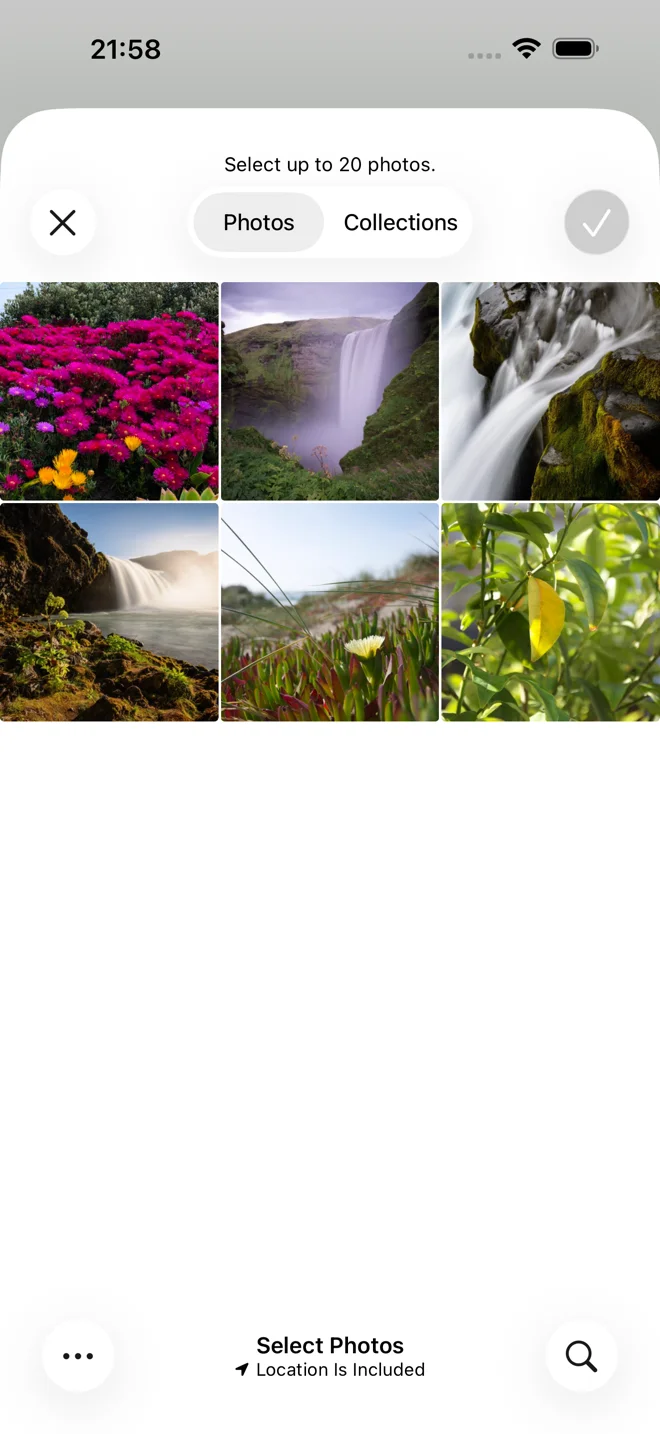
- Selecciona hasta 20 fotos y toca subir. Eso es todo.
La configuración es un escaneo QR de una sola vez, sin escribir contraseñas en un teclado diminuto. Puedes cargar hasta 20 fotos a la vez con procesamiento paralelo, y la Share Extension te permite subir directamente desde tu galería sin abrir la app. Funciona con cualquier sitio WordPress autoalojado usando la API REST estándar, sin dependencia de Jetpack. Las credenciales se almacenan en el Keychain del dispositivo con comunicación HTTPS. Puedes empezar gratis con 10 fotos al mes, y pasar a subidas ilimitadas con el plan Standard por $0.99/mes o $4.99 de por vida.
Como limitaciones, necesitas instalar el plugin complementario de WordPress para generar el código QR, el lote máximo es de 20 fotos (suficiente para la mayoría de los casos, pero no para cientos de imágenes a la vez) y solo carga a la Biblioteca de Medios sin crear publicaciones ni páginas.
Es la opción más práctica para bloggers, fotógrafos, agentes inmobiliarios y propietarios de tiendas que regularmente necesiten llevar fotos del teléfono a WordPress sin lidiar con configuraciones complejas.
Comparación: los 4 métodos lado a lado
La tabla a continuación resume cómo se compara cada método en los factores que más importan cuando necesitas subir fotos a WordPress desde tu teléfono.
| Característica | Navegador móvil | App WordPress | App FTP/SFTP | SnapPress |
|---|---|---|---|---|
| Dificultad de configuración | Ninguna | Media | Difícil | Fácil (escaneo QR) |
| Carga en lote | Limitada | Secuencial | Sí | Sí (hasta 20) |
| Velocidad de carga | Lenta | Moderada | Rápida | Rápida (paralela) |
| Cargas en segundo plano | No | Parcial | Sí | Sí |
| Share Extension | No | No | No | Sí |
| Integración con Biblioteca de Medios | Completa | Completa | Requiere plugin | Completa |
| Funciona con autoalojado | Sí | Necesita Jetpack/REST API | Sí | Sí |
| Costo | Gratis | Gratis | $10 - $25 | Gratis / $0.99/mes o $4.99 de por vida |
| Habilidad técnica requerida | Baja | Media | Alta | Baja |
| Fiabilidad | Deficiente | Buena | Excelente | Excelente |
¿Eres un desarrollador con acceso FTP ya configurado? El Método 3 es poderoso, pero innecesariamente complejo para la mayoría. ¿Solo necesitas pasar fotos del teléfono a WordPress sin una configuración complicada? SnapPress ofrece el mejor equilibrio entre velocidad, simplicidad y costo.
Paso a paso: configurar SnapPress para subir fotos a WordPress
Empezar con SnapPress toma aproximadamente dos minutos. El proceso de configuración completo:
Paso 1: Instala el plugin SnapPress Connect
Inicia sesión en el panel de administración de WordPress desde tu escritorio o laptop. Navega a Plugins > Añadir nuevo y busca "SnapPress Connect." Haz clic en Instalar ahora y luego en Activar.
Alternativamente, puedes descargar el plugin directamente desde el Directorio de Plugins de WordPress y subirlo manualmente a través de Plugins > Añadir nuevo > Subir plugin.
El plugin es liviano: añade una única página de configuración y usa la API REST de WordPress y las contraseñas de aplicación internamente. No modifica el esquema de tu base de datos ni interfiere con otros plugins.
Paso 2: Genera tu código QR
Tras la activación, ve a Ajustes > SnapPress Connect en tu panel de WordPress. Verás un código QR en la pantalla. Este código QR contiene un token de conexión cifrado que la app SnapPress usa para autenticarse en tu sitio.
El código QR es único para tu sitio y tu cuenta de usuario. Cada usuario de WordPress puede generar su propio código QR, por lo que varios miembros del equipo pueden usar SnapPress con sus propias credenciales y permisos de carga.
Paso 3: Escanea el código QR con la app SnapPress
Descarga la app SnapPress desde el App Store o Google Play. Abre la app y toca Añadir sitio. Apunta la cámara de tu teléfono al código QR que aparece en tu panel de WordPress.
La app leerá los detalles de conexión, verificará la conexión a tu sitio y la guardará de forma segura en el Keychain de tu dispositivo. Verás el nombre de tu sitio aparecer en la lista de sitios de la app una vez confirmada la conexión.
Este es un proceso de una sola vez. No necesitarás escanear el código QR de nuevo a menos que elimines el sitio de la app o restablezca la configuración del plugin.
Paso 4: Sube tus fotos
Tienes dos formas de subir fotos:
Opción A: Desde dentro de la app
- Abre SnapPress y toca el nombre de tu sitio.
- Toca el botón de carga.
- Selecciona hasta 20 fotos de tu galería.
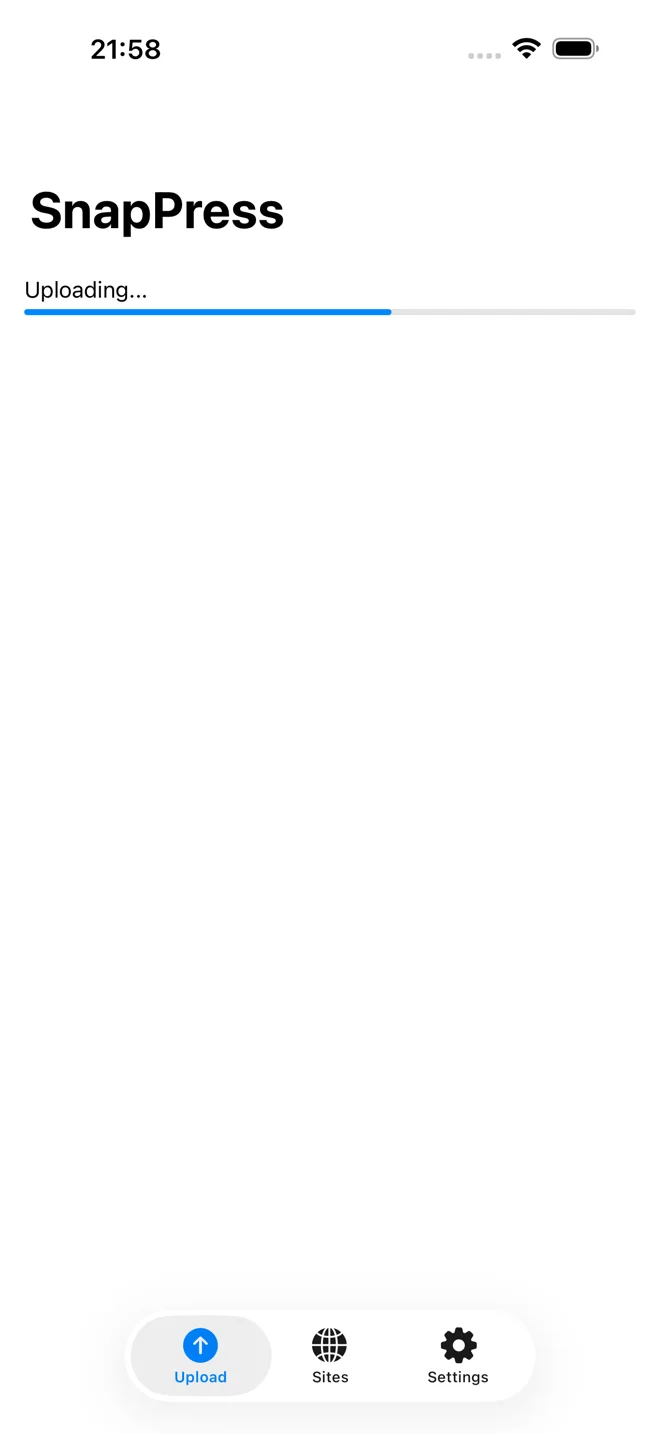
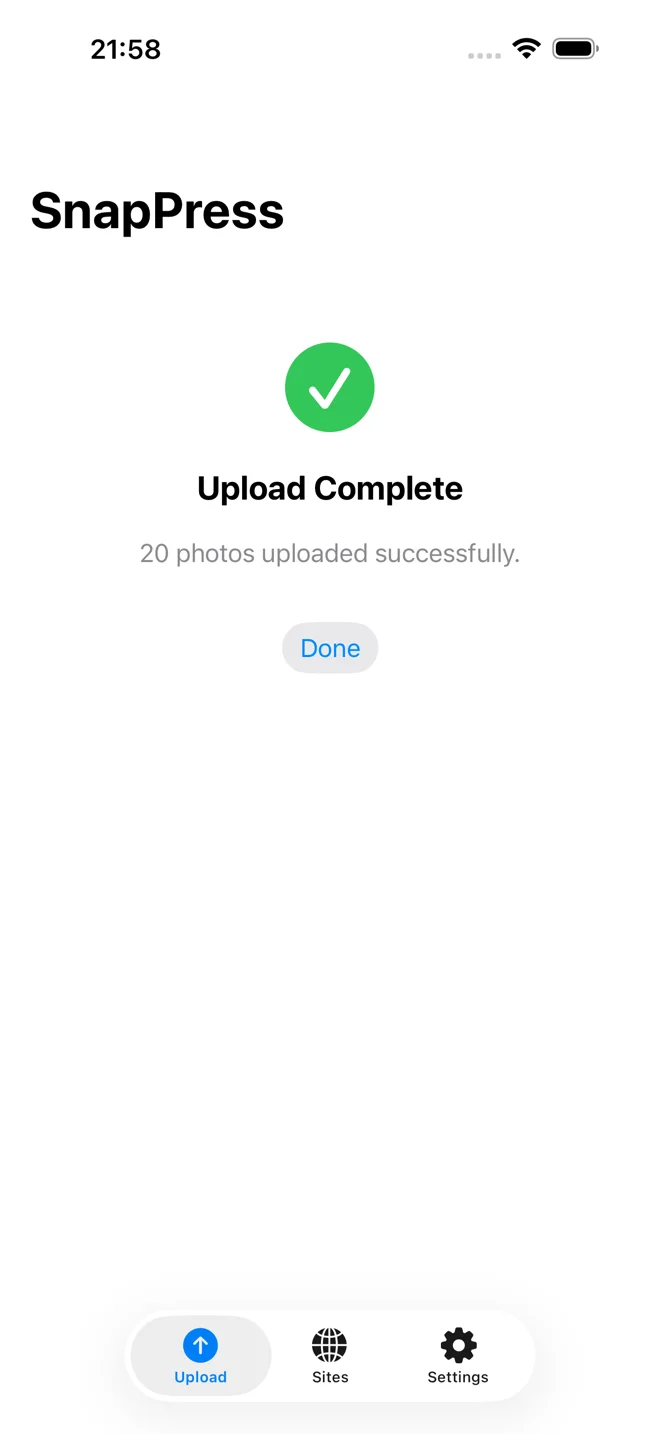
- Toca Subir. La app carga todas las fotos seleccionadas en paralelo a tu Biblioteca de Medios de WordPress.
Opción B: Usando la Share Extension
- Abre tu app de Fotos (o cualquier app que admita el panel de compartir de iOS/Android).
- Selecciona las fotos que deseas subir.
- Toca el botón Compartir.
- Elige SnapPress de las opciones de compartir.
- Selecciona tu sitio de destino y toca Subir.
El método de Share Extension es especialmente útil porque encaja en tu flujo de trabajo existente. No necesitas cambiar de contexto a una aplicación separada: subes directamente desde donde estés viendo tus fotos.
Consejos para flujos de trabajo fotográficos más rápidos en WordPress
Independientemente del método de carga que elijas, estos consejos te ayudarán a optimizar tu flujo de trabajo fotográfico de WordPress desde tu teléfono.
Optimiza tus imágenes antes de subirlas
Las cámaras modernas de smartphones producen imágenes de entre 4 MB y 12 MB cada una. Para la mayoría de los sitios WordPress, no necesitas ese nivel de detalle. Considera usar una app de optimización de imágenes en tu teléfono antes de subir:
- Usa el formato HEIF/HEIC en iPhones (Ajustes > Cámara > Formatos > Alta eficiencia). Estos archivos son aproximadamente la mitad del tamaño de JPEG sin pérdida de calidad visible, y WordPress ha admitido HEIF desde la versión 5.8.
- Redimensiona antes de subir. Si el área de contenido de tu sitio tiene 1200 píxeles de ancho, no tiene sentido subir una imagen de 4000 píxeles de ancho. Usa las herramientas de edición integradas de tu teléfono o una app como ImageOptim para redimensionar y comprimir fotos antes de subirlas.
- Usa la edición de imágenes integrada de WordPress. Después de subir, puedes recortar, rotar y escalar imágenes directamente en la Biblioteca de Medios. Esto suele ser más fácil hacerlo en un escritorio después de completar la carga en lote.
Usa una convención de nomenclatura coherente
WordPress usa los nombres de archivo para el texto alternativo predeterminado y como parte del slug de la URL de la imagen. Antes de subir, considera renombrar tus fotos con nombres descriptivos y amigables con las palabras clave en lugar de dejarlos como IMG_4523.jpg. Nombres como producto-widget-rojo-frontal.jpg son mejores para el SEO y hacen que tu Biblioteca de Medios sea mucho más fácil de gestionar a medida que crece.
Configura carpetas en la Biblioteca de Medios
Plugins como FileBird o Real Media Library te permiten organizar tu Biblioteca de Medios en carpetas. Esto es especialmente valioso si subes fotos de múltiples eventos, proyectos o categorías de productos. Configura la estructura de carpetas antes de cargar en lote para que puedas ordenar los archivos inmediatamente después de que lleguen a WordPress. Para una guía más detallada sobre la organización de tus medios: guía de la Biblioteca de Medios de WordPress.
Aprovecha las contraseñas de aplicación de WordPress
Si usas SnapPress o cualquier herramienta basada en la API REST, las contraseñas de aplicación de WordPress proporcionan una forma segura de autenticarse sin exponer tu contraseña principal de cuenta. Puedes generar una contraseña de aplicación dedicada para cada herramienta o dispositivo y revocarla individualmente si un dispositivo se pierde. Navega a Usuarios > Perfil > Contraseñas de aplicación en tu panel de WordPress para crear una.
Verifica los límites de carga de tu servidor
Antes de cargar un lote grande, verifica la configuración de PHP de tu servidor. Las dos configuraciones más importantes son:
upload_max_filesize: el tamaño máximo de un único archivo cargado (valor predeterminado común: 2 MB, recomendado: al menos 16 MB).post_max_size: el tamaño máximo de toda la solicitud POST, que debe ser mayor que upload_max_filesize (recomendado: al menos 32 MB).
Puedes verificar estos valores navegando a Herramientas > Estado del sitio > Información > Servidor en tu panel de WordPress. Si los límites son demasiado bajos, contacta a tu proveedor de alojamiento o añade lo siguiente a tu archivo .htaccess (servidores Apache) o php.ini:
php_value upload_max_filesize 64M
php_value post_max_size 64M
php_value max_execution_time 300
Preguntas frecuentes
¿Puedo subir más de 20 fotos a la vez a WordPress desde mi teléfono?
Depende del método. La interfaz del navegador móvil de WordPress técnicamente admite seleccionar más de 20 fotos, pero la carga probablemente fallará o se agotará el tiempo para lotes mayores de 10 en la mayoría de las conexiones móviles. Las apps FTP/SFTP no tienen un límite práctico, pero requieren configuración técnica. SnapPress actualmente admite hasta 20 fotos por lote, lo que cubre la mayoría de los casos de uso del mundo real. Para cargas realmente masivas (cientos de imágenes), es mejor usar una computadora de escritorio con conexión por cable o un cliente FTP.
¿Subir fotos desde mi teléfono afecta la calidad de la imagen?
El método de carga en sí no degrada la calidad de la imagen: el archivo que llega a tu servidor es idéntico al archivo en tu teléfono. Sin embargo, WordPress puede generar versiones redimensionadas de tus imágenes después de la carga (tamaños miniatura, medio, grande y completo), y algunos proveedores de alojamiento ejecutan optimización automática de imágenes que podría reducir la calidad. Puedes controlar el manejo de imágenes de WordPress en Ajustes > Medios y a través de plugins de optimización como Imagify o ShortPixel. La imagen original de tamaño completo siempre se conserva.
¿Es seguro subir fotos a WordPress desde una red Wi-Fi pública?
Si tu sitio WordPress usa HTTPS (lo cual debería ser así en 2026), los datos transmitidos entre tu teléfono y tu servidor están cifrados independientemente de la red. Herramientas como SnapPress aplican conexiones HTTPS y almacenan credenciales de forma segura en el Keychain de tu dispositivo en lugar de en texto plano. Dicho esto, las mejores prácticas generales siguen aplicando: evita iniciar sesión en tu panel de administración de WordPress a través de Wi-Fi público usando un navegador móvil, ya que la cookie de sesión podría ser vulnerable. Usar una aplicación dedicada con contraseñas de aplicación es inherentemente más seguro que una sesión de navegador. Para más información sobre elegir una app de carga de fotos para WordPress: nuestra comparación detallada.
¿Necesito un plugin especial de WordPress para usar SnapPress?
Sí, SnapPress requiere el plugin complementario gratuito SnapPress Connect instalado en tu sitio WordPress. El plugin está disponible en el Directorio Oficial de Plugins de WordPress y tarda aproximadamente 30 segundos en instalarse y activarse. Usa el sistema de contraseñas de aplicación y la API REST integrados de WordPress: no añade tablas de base de datos personalizadas ni modifica el frontend de tu sitio. El plugin simplemente genera el código QR que vincula la app a tu sitio de forma segura.
Elige según tu volumen y nivel técnico
El navegador móvil y la app oficial de WordPress funcionan como recurso de emergencia, pero ninguno fue diseñado para cargas rápidas en lote. Las apps FTP/SFTP son potentes pero requieren conocimientos técnicos innecesarios para la mayoría.
Subes 5 fotos al mes? El navegador es suficiente. ¿20 o más por semana? Necesitas una herramienta con carga en lote real. Para la mayoría de bloggers, fotógrafos y propietarios de tiendas, eso significa una app dedicada con configuración sencilla.
Para una visión más amplia de cómo construir un flujo de trabajo completo de fotografía móvil para WordPress: flujos de trabajo fotográficos de WordPress. ¿Vendes productos en línea? Nuestro artículo sobre carga masiva de fotos de productos WooCommerce cubre consejos específicos para el comercio electrónico.
¿Listo para dejar de luchar con las cargas de WordPress?
SnapPress te permite subir hasta 20 fotos a WordPress desde tu teléfono en segundos. Escanea un código QR, selecciona tus fotos, listo. Gratis para empezar; subidas ilimitadas desde $0.99/mes o $4.99 de por vida.
Empezar son dos pasos: instala el plugin gratuito «SnapPress Connect» en WordPress y luego la app de iPhone, y vincúlalos con un código QR.
Sobre el autor

Fundador y CEO de 37Design
Fundador y CEO de 37Design, consultora de web e IA en Tokio, Japón. Creé SnapPress para eliminar el tedioso proceso de subir fotos de iPhone a WordPress una por una.
37design.co.jp